
“Arduino Uno indir” diye aratıyorsanız aradığınız şey aslında Arduino IDE‘dir: Arduino Uno (ve diğer tüm Arduino kartları) için kod yazmanızı ve karta yüklemenizi sağlayan ücretsiz resmi yazılım. Bu rehberde güncel sürüm olan Arduino IDE 2.3.10‘u adım adım indirip kuracağız.
Arduino hakkında daha ayrıntılı bilgi için buraya tıklayarak Arduino’nun Tarihini öğrenebilirsiniz. 🙂
Kurulumu videodan izlemek isterseniz aşağıdaki 36 saniyelik anlatımı izleyebilir, tercih ederseniz altındaki yazılı adımları takip edebilirsiniz. (Video 1.8.x döneminde çekildi; arduino.cc o günden beri yenilendi ve indirme artık daha kısa. Güncel ekranlar için altındaki yazılı adımlara bakın.)
Arduino IDE İndirme Adımları
1. Resmi indirme sayfasını açın
arduino.cc/en/software adresine gidin. Sayfanın üst bölümünde Arduino IDE 2.3.10 başlığı, bir açılır liste ve DOWNLOAD butonu bulunur. Liste sisteminizi tanıyıp kendini ayarlar (Windows’ta “Win 10 or newer, 64-bit” görünür); başka bir işletim sistemi veya kurulum tipi istiyorsanız listeyi açıp değiştirebilirsiniz. Eski sürümlerdeki “sağdaki panelden seç” düzeni kaldırıldı.
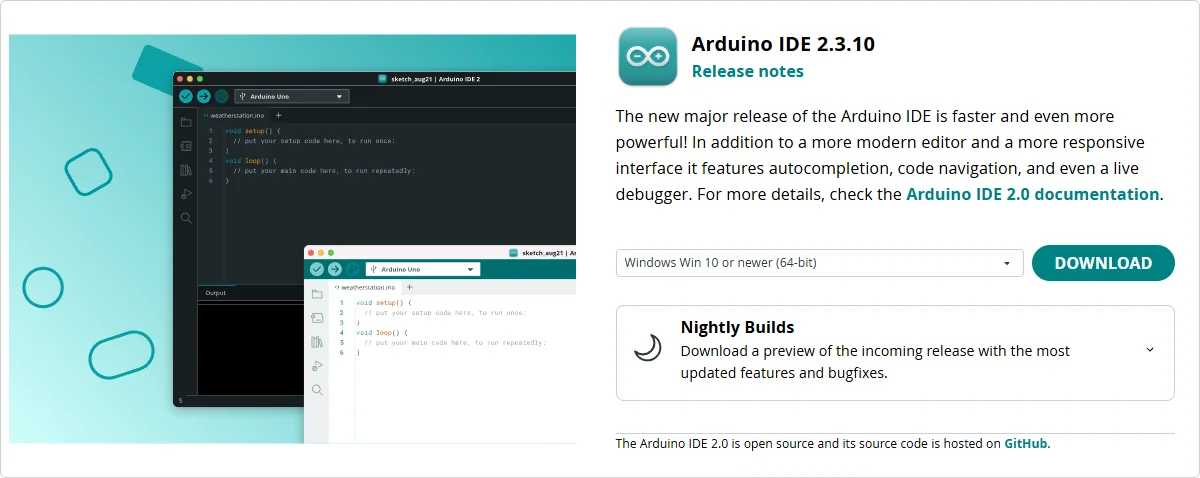
Hemen altındaki Nightly Builds kutusu, henüz yayınlanmamış geliştirme sürümlerini indirir. Günlük kullanım için ona dokunmayın, kararlı sürümde kalın.
2. Kurulum dosyasını çalıştırın
DOWNLOAD’a bastığınızda dosya doğrudan inmeye başlar; eskiden çıkan “Support the Arduino IDE” bağış ekranı kaldırıldı, artık ara adım yok.
İnen .exe dosyasını çift tıklayın. Lisans sözleşmesini onaylayın, kurulum klasörünü olduğu gibi bırakıp Install deyin. Kurulumun sonuna doğru Windows bir veya birkaç sürücü yükleme onayı gösterebilir; bunlar Arduino kartlarının USB sürücüleridir, hepsine Yükle deyin. Onaylamazsanız kartınız bilgisayarda görünmez.
3. IDE’yi ilk kez açın
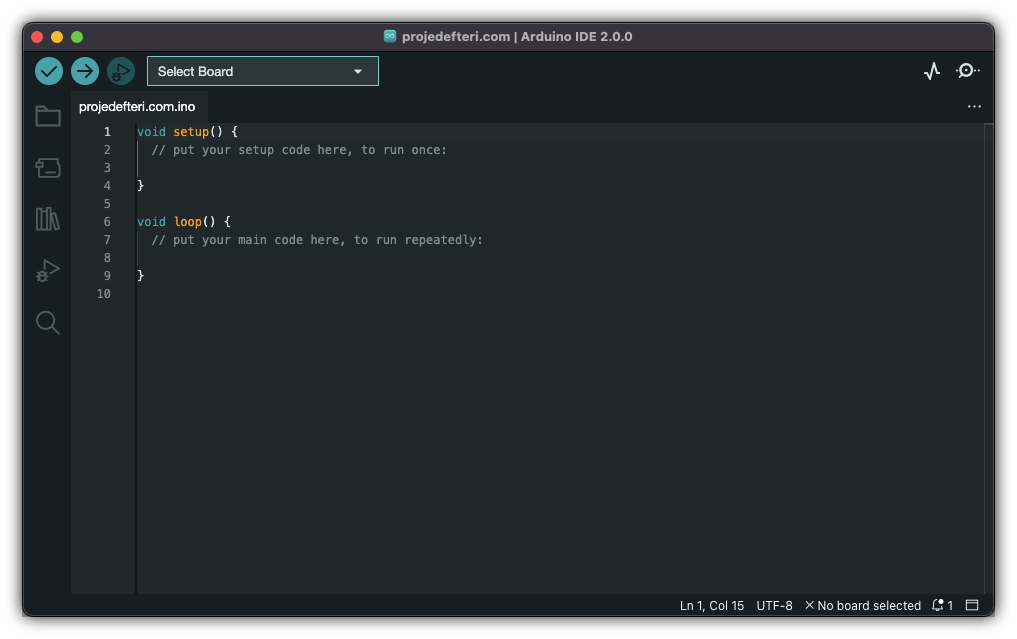
Kurulum bittiğinde Arduino IDE’yi başlatın. 2.x arayüzü ilk açılışta birkaç saniye hazırlık yapar ve gerekli araçları indirir, bu normaldir. Sol tarafta kart yöneticisi ve kütüphane yöneticisi simgelerini, üstte kart/port seçim kutusunu görüyorsanız kurulum tamamdır. 🎉
Kartınızı USB ile takıp üstteki kutudan kartı ve portu seçin, ardından File > Examples > 01.Basics > Blink örneğini açıp yükle tuşuna basarak kurulumu test edebilirsiniz.
Arduino IDE Açılmıyor veya Açılış Ekranında Takılıyor
Kurulum bitti ama program açılmıyorsa ya da açılış ekranında donuyorsa, sırayla şunları deneyin:
- Önce bekleyin. İlk çalıştırmada IDE 2.x arka planda derleyici araçlarını indirir. Yavaş bağlantıda bu birkaç dakika sürebilir; donmuş gibi görünse de çalışıyordur.
- Antivirüs ve güvenlik duvarını kontrol edin. Bazı antivirüs yazılımları IDE’nin arka planda çalıştırdığı
arduino-clisürecini engeller. Arduino IDE’nin kurulu olduğu klasörü istisnalara ekleyip tekrar deneyin. - Ayar klasörünü sıfırlayın. En sık neden bozuk bir ayar dosyasıdır. IDE’yi tamamen kapatın,
C:\Users\<kullanıcı adınız>\.arduinoIDEklasörünü bulun (gizli klasördür, Görünüm menüsünden gizli öğeleri açın) ve adını.arduinoIDE-yedekyapın. IDE’yi yeniden başlattığınızda temiz bir ayar dosyasıyla açılır, eski ayarlarınız da yedekte durur. macOS ve Linux’ta aynı klasör~/.arduinoIDEyolundadır. - Bir önceki sürüme dönün. Sorun yeni bir sürümle başladıysa GitHub sürüm sayfasından bir öncekini kurabilirsiniz.
Arduino IDE Türkçe Nasıl Yapılır? (Dil Değiştirme)
Arduino IDE kurulduğunda İngilizce açılır ama arayüzü Türkçeye çevirebilirsiniz:
- File > Preferences (Dosya > Tercihler) menüsünü açın
- Language bölümünden Türkçe‘yi seçin
- IDE’yi kapatıp yeniden açın
Menüler ve uyarılar artık Türkçe görünecektir. (Kod komutları her zaman İngilizce kalır, bu normaldir.)
Arduino Bilgisayarı Görmüyor mu? CH340 Sürücüsü
Özellikle uygun fiyatlı klon Arduino Uno kartlarında USB çipi olarak CH340 kullanılır ve Windows bazen bu çipi otomatik tanımaz. Kartınızı taktığınızda Port bölümü soluk geliyorsa veya kart listede görünmüyorsa:
- CH340/CH341 sürücüsünü üreticinin resmi sitesinden indirin
- Kurulumu çalıştırıp Install deyin
- Arduino’yu çıkarıp tekrar takın, Tools > Port altında COM portu görünecektir
Orijinal Arduino kartları ATmega16U2 çipi kullandığı için genellikle sürücü gerektirmez; bu sorun büyük oranda klon kartlara özgüdür.
Eski Sürüm Arduino IDE (1.8.19) İndirme
İki durumda 1.8.19’a ihtiyacınız olur: Windows 7 / 8 veya 32-bit bir sistem kullanıyorsanız (IDE 2.x bu sistemlere kurulmaz), ya da takip ettiğiniz eski ders veya kütüphane klasik arayüzle anlatılmışsa. İndirme sayfasının alt kısmındaki Legacy IDE (1.8.19) bölümünde “Win 7 and newer” seçeneği hâlâ duruyor.
Arduino’nun eskiden kullandığı “Old Software Releases” sayfası kaldırıldı; eski sürümler artık GitHub’da tutuluyor:
- IDE 2.x’in önceki sürümleri (2.3.9, 2.3.8, 2.3.7 …) için arduino-ide sürüm sayfası. Her sürümde Windows, macOS ve Linux dosyaları listelenir. Yeni bir sürüm sizde bir sorun çıkardıysa buradan bir öncekine dönebilirsiniz.
- Klasik 1.x serisinin tamamı (1.8.19, 1.8.18, 1.6.x …) için Arduino deposunun sürüm sayfası.
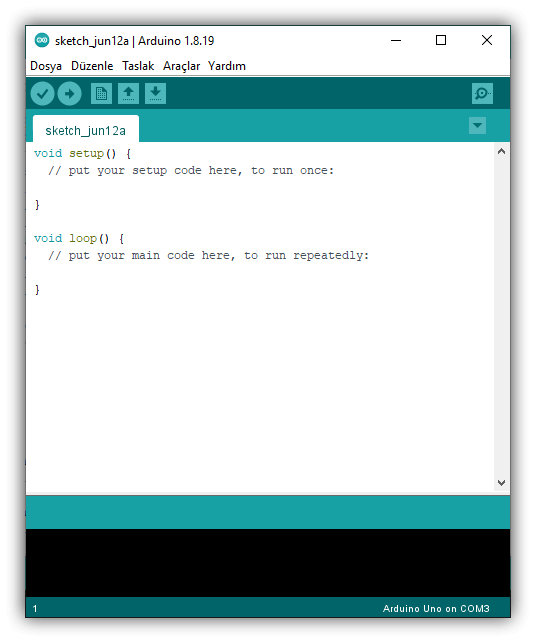
Yeni başlıyorsanız ve sisteminiz uygunsa güncel 2.x sürümünde kalın; otomatik tamamlama, hata ayıklayıcı ve çok daha hızlı bir editör var. Farklar için Arduino IDE 2.0 yazımıza bakabilirsiniz.
İndirmeden Kullanmak: Arduino Cloud Editor
Bilgisayarınıza kurulum yapamıyorsanız (okul veya iş bilgisayarı gibi), tarayıcıdan çalışan Arduino Cloud Editor‘ü kullanabilirsiniz. Ücretsiz plan günlük derleme limitiyle temel projeler için yeterlidir; karta yükleme için küçük bir tarayıcı eklentisi kurmanız gerekir.
Arduino App Lab Nedir, IDE Yerine mi Kurulmalı?
İndirme sayfasında IDE’nin altında Arduino App Lab diye ikinci bir yazılım göreceksiniz. Karıştırmayın: bu, Arduino IDE’nin yerine geçen yeni bir sürüm değil.
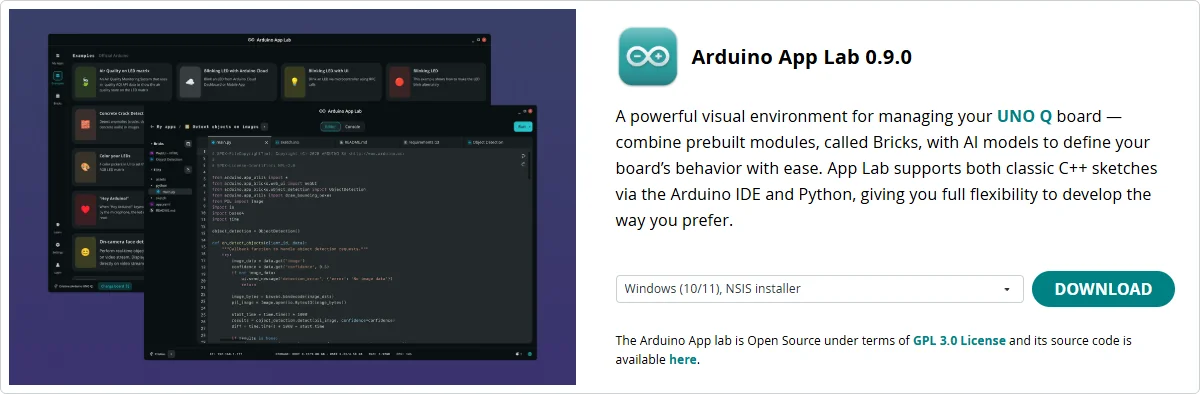
App Lab, Arduino’nun UNO Q gibi üzerinde Linux çalışan yeni kartları için tasarlandı. Hazır modülleri (Arduino’nun deyimiyle Brick) ve yapay zeka modellerini birleştirip kartın davranışını görsel olarak kurmanızı sağlıyor; hem Python hem de Arduino IDE üzerinden klasik C++ sketch’leri destekliyor. Windows 10/11 istiyor.
Özetle:
- Uno R3, Uno R4, Nano, Mega, ESP32, ESP8266 gibi klasik kartlarla çalışıyorsanız ihtiyacınız olan şey Arduino IDE’dir, App Lab’a gerek yok.
- Elinizde UNO Q varsa veya kart üstünde Linux ve yapay zeka modeli çalıştırmak istiyorsanız App Lab devreye girer.
ESP32 ve ESP8266 Kartları İçin
Arduino IDE yalnızca Arduino kartlarıyla sınırlı değil; ESP32 ve ESP8266 gibi WiFi’li kartları da programlayabilirsiniz. Kart tanımlarını eklemek gerekir; adım adım anlatım için NodeMCU ESP8266 kurulum rehberimize göz atın.
Sıkça Sorulan Sorular
Arduino Uno için hangi program indirilir? Arduino Uno’ya kod yüklemek için Arduino IDE indirilir. Arduino’nun resmi ve ücretsiz geliştirme ortamıdır; arduino.cc adresinden Windows, Mac ve Linux için indirebilirsiniz.
Arduino IDE ücretsiz mi? Evet, Arduino IDE tamamen ücretsiz ve açık kaynaklıdır. arduino.cc’deki DOWNLOAD butonuna bastığınızda dosya doğrudan iner; üyelik, ödeme veya bağış adımı yoktur.
Arduino IDE hangi işletim sistemlerinde çalışır? Güncel Arduino IDE 2.3.10 için Windows 10 veya üzeri (64-bit), macOS ve Linux gerekir. Windows 7 / 8 veya 32-bit sistemlerde 2.x çalışmaz; bu bilgisayarlarda legacy 1.8.19 sürümünü kurmanız gerekir.
Arduino IDE Türkçe nasıl yapılır? File > Preferences menüsündeki Language bölümünden Türkçe’yi seçip IDE’yi yeniden başlatmanız yeterlidir.
Arduino’yu taktım ama port görünmüyor, ne yapmalıyım? Klon kartlarda genellikle CH340 USB çipi kullanılır ve Windows bunu otomatik tanımayabilir. CH340 sürücüsünü kurup kartı yeniden takın; Tools > Port altında COM portu görünecektir.
Arduino IDE’nin eski sürümünü indirebilir miyim? Evet. Klasik 1.8.19, indirme sayfasındaki Legacy IDE bölümünde duruyor. Bunun dışındaki eski sürümler GitHub’da: IDE 2.x’in önceki sürümleri arduino/arduino-ide deposunun releases sayfasında, 1.x serisinin tamamı ise arduino/Arduino deposunda listelenir.
Arduino App Lab, Arduino IDE’nin yerini mi alıyor? Hayır. App Lab, üzerinde Linux çalışan UNO Q gibi kartlar için hazırlanmış ayrı bir ortamdır. Uno, Nano, Mega, ESP32 gibi klasik kartlarda kod yazmak için Arduino IDE kurmanız gerekir.
Arduino IDE telefona indirilir mi, APK’sı var mı? Resmi Arduino IDE yalnızca bilgisayarlar içindir; Arduino’nun yayınladığı bir Android APK’sı yoktur. Mağazalarda “Arduino IDE” adıyla çıkan APK’lar üçüncü parti uygulamalardır, resmi değildir. Telefondan kod yazmak isterseniz tarayıcıdan çalışan Arduino Cloud Editor daha güvenli bir yoldur; karta yükleme için ise bilgisayar en sağlıklısıdır.
Arduino IDE açılmıyor, ne yapmalıyım? Önce ilk açılışın araç indirdiğini unutmayın, birkaç dakika bekleyin. Sorun sürerse antivirüsünüzün arduino-cli sürecini engellemediğinden emin olun ve C:\Users\<kullanıcı adınız>\.arduinoIDE klasörünün adını değiştirip IDE’yi temiz ayarla açın.