
- ChatGPT: Uygulamada ya da chatgpt.com’da mesaj kutusunun yanındaki ses simgesine dokunun, mikrofon izni verin, konuşmaya başlayın. Telefonda ve web’de çalışıyor.
- Gemini: Gemini uygulamasında alttaki Live düğmesine dokunun ya da sola kaydırın. Gemini Live şimdilik yalnızca telefon ve tablette var, web sürümünde yok.
- Ücretli mi? İkisi de ücretsiz planda sesli konuşmaya izin veriyor ama sınırlı. ChatGPT’de Go ve Plus günde 3 saat veriyor, Gemini’de ücretli planlar kullanım sınırını 2 ila 4 kat ve daha fazla artırıyor.
- Türkçe: İkisi de Türkçe anlayıp Türkçe cevap veriyor. ChatGPT dili yanlış algılarsa ayarlardan sabitleyebilirsiniz.
- Çalışmıyorsa: Önce mikrofon iznini ve uygulama sürümünü kontrol edin, sonra günlük sınırı.
Yürürken bir şey sormak, yemek yaparken tarif dinlemek ya da bir sunumu yüksek sesle prova etmek için klavyeye gerek yok. ChatGPT ve Gemini’nin ikisinde de sesli sohbet modu var ve ikisi de artık sözünüzü kesmenize, konuyu değiştirmenize izin veren, gerçek bir telefon görüşmesine yakın bir deneyim sunuyor.
Bu rehberde iki uygulamada sesli konuşmanın nasıl açıldığını telefon ve bilgisayar için ayrı ayrı anlatıyorum. Ardından Türkçe desteğini, ücretsiz ve ücretli sınırları, ses kayıtlarınızın ne olduğunu ve en sık karşılaşılan sorunların çözümünü topladım. Bilgiler OpenAI ve Google’ın resmi yardım sayfalarından, 30 Ekim 2026 itibarıyla.
ChatGPT ile Sesli Konuşma Nasıl Açılır?
ChatGPT’de bu özelliğin adı Türkçe arayüzde Sesli İletişim, İngilizcede ChatGPT Voice. Hem mobil uygulamada hem tarayıcıda çalışıyor.
Telefonda (Android ve iPhone)
- ChatGPT uygulamasını açın ve güncel olduğundan emin olun.
- Alttaki mesaj çubuğunda ses simgesine dokunun.
- Uygulama mikrofon izni isterse izin verin.
- İlk sesli sohbetinizse size bir ses seçtiriyor. Birini seçin.
- Ekran açıldıktan sonra konuşmaya başlayın.
Konuşma sırasında mikrofon düğmesiyle kendinizi sessize alabilir, çıkış (X) düğmesiyle görüşmeyi bitirebilirsiniz. Görüşme bitince konuşmanın yazılı dökümü aynı sohbete ekleniyor.
İki kullanışlı ayar daha var. Ayarlar > Sesli İletişim altındaki “Sesli İletişim ile başlat” seçeneği açıkken ChatGPT’yi yeni bir sohbetle açtığınızda sesli mod kendiliğinden başlıyor. Arka planda sohbet ayarı ise başka uygulamaya geçtiğinizde ya da telefonu kilitlediğinizde konuşmanın sürmesini sağlıyor. iPhone kullanıyorsanız ChatGPT, Apple CarPlay’de de sesli sohbet başlatabiliyor.
Bilgisayarda (chatgpt.com)
- Tarayıcıda chatgpt.com adresine girin ve hesabınızla oturum açın.
- Mesaj kutusundaki ses simgesine tıklayın.
- Tarayıcı mikrofon izni sorarsa İzin ver deyin.
- Konuşmaya başlayın.
Windows ve macOS için ChatGPT masaüstü uygulamasında da sesli kullanım var, ama OpenAI bunun fiyatlandırmasının ve sınırlarının ayrı olduğunu belirtiyor. En sorunsuz yol, bilgisayarda chatgpt.com’u kullanmak.
Live, Gelişmiş ve Standart: Hangisi Ne?
Ayarlar > Sesli İletişim bölümünde üç seçenek görebilirsiniz:
| Seçenek | Ne yapıyor? |
|---|---|
| Canlı (Live) | Varsayılan yeni mod. Aynı anda dinleyip konuşabiliyor, sözünü kesebiliyorsunuz. Web araması, bellek ve görsel kartlar (hava durumu, harita gibi) kullanabiliyor. Video ve ekran paylaşımı yok. |
| Gelişmiş (Advanced) | Önceki gerçek zamanlı sesli mod. Telefonda kamera ve ekran paylaşımı gerekiyorsa bunu seçin. |
| Standart | Sırayla konuşma. Önce sesinizi yazıya döküyor, sonra cevap veriyor. |
Hangi seçeneklerin görüneceği planınıza, bölgenize, uygulama sürümünüze ve ebeveyn kontrollerine göre değişebiliyor. Live modunu çalıştıran model GPT-Live. OpenAI’ın bu modeli neden “aynı anda dinleyip konuşan” diye tanıttığını GPT-Live Nedir? yazısında anlatmıştık.
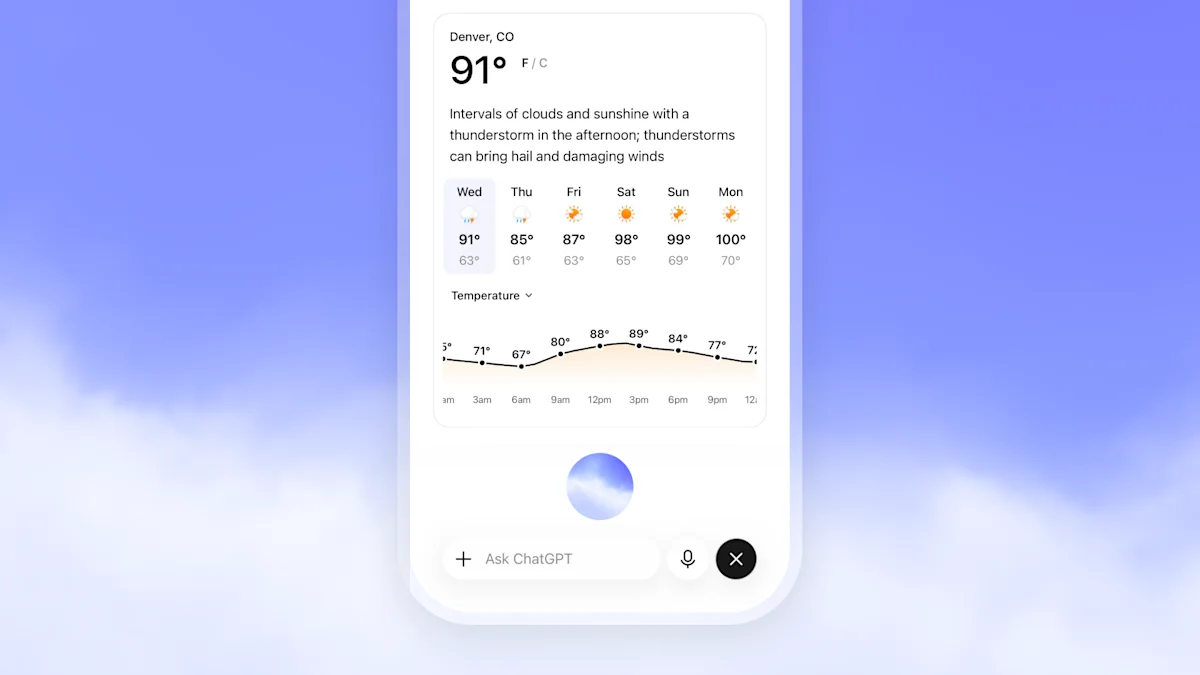
Sesli sohbet sırasında mesaj çubuğundaki artı düğmesiyle görsel ekleyebilir ya da konuşmak yerine yazabilirsiniz, ChatGPT yine sesle cevap veriyor. Bunun için ayrı bir sohbet açmanız gerekmiyor.
Sesi Değiştirmek
Ayarlar > Sesli İletişim > Ses yolundan dokuz standart ses arasında seçim yapabilirsiniz: Arbor, Breeze, Cove, Ember, Juniper, Maple, Sol, Spruce ve Vale. Live için Japonca, Korece, Fransızca, Almanca, Hintçe, Brezilya Portekizcesi ve Meksika İspanyolcası gibi dillere özel ek sesler de var. Türkçeye özel bir ses listede yok, Türkçe konuşmalar standart seslerle yapılıyor. Görüşme sırasında sesi değiştirirseniz aynı sohbette yeni bir sesli görüşme başlıyor.

Gemini ile Sesli Konuşma Nasıl Açılır?
Gemini’de sesli sohbetin adı Gemini Live. Burada önemli bir fark var: Google’ın yardım sayfasına göre Gemini Live şimdilik Gemini web uygulamasında yok. Gerçek sesli sohbet için telefon ya da tablet gerekiyor.
Android’de
- Gemini uygulamasını açın. Google uygulamasının da güncel olması gerekiyor.
- Ekranın altındaki Live düğmesine dokunun ya da sola kaydırın.
- İlk kullanımda ekrandaki yönergeleri izleyin (mikrofon izni dahil).
- Konuşmaya başlayın.
Gemini telefonunuzda varsayılan asistansa, uygulamayı açmadan “Hey Google, let’s talk Live” ya da “Hey Google, let’s talk” diyerek de Live’ı başlatabilirsiniz.
iPhone ve iPad’de
- App Store’dan Gemini uygulamasını indirin ve Google hesabınızla oturum açın.
- Alttaki Live düğmesine dokunun ya da sola kaydırın.
- İlk kullanımda mikrofon iznini verin.
- Konuşmaya başlayın.
Her iki platformda da 13 yaşından büyük olmanız (ya da ülkenizdeki yaş sınırı) ve kişisel bir Google hesabıyla oturum açmanız gerekiyor. İş veya okul hesabıyla girdiyseniz, yöneticinin Gemini’yi açmış olması şart.

Live Ekranındaki Düğmeler
- Beklet (Hold): Mikrofonu kapatıp sohbeti duraklatır. Devam etmek için Live’a dokunun.
- Sessize al (Mute): Sizin mikrofonunuz kapanır ama Gemini konuşmaya devam eder, oturum açık kalır.
- Bitir (End) ya da sağa kaydırma: Görüşmeyi kapatır ve yazılı dökümü gösterir. Aynı sohbette yazarak devam edebilir, istediğinizde yeniden Live’a dokunarak sesliye dönebilirsiniz.
- Kamera ve ekran paylaşımı: Live sırasında kamerayı açıp Gemini’ye gördüğünüzü gösterebilir ya da ekranınızı paylaşabilirsiniz. Ekran paylaşımı için Gemini Live bildirimlerinin açık olması gerekiyor.
- Altyazı: Sağ üstteki altyazı düğmesiyle Gemini’nin cevaplarını yazılı olarak da görebilirsiniz.
Gemini’nin sesini Menü > profil resminiz > Ayarlar > Gemini’s Voice (Gemini’nin sesi) yolundan değiştirebilirsiniz. Google, bu seçeneğin bazı dillerde bulunmadığını not ediyor. Uygulama dili Türkçeyken menüde göremiyorsanız sebep bu olabilir.
Gemini Live’ın arkasındaki ses modelini merak ediyorsanız, Google’ın geliştiricilere açtığı sürümü Gemini 3.8 Live Nedir? yazısında inceledik.
Bilgisayarda Gemini ile Sesli Konuşma
Bilgisayarda tam bir Live görüşmesi yapamıyorsunuz, ama iki yarı çözüm var:
- gemini.google.com: Mesaj kutusundaki mikrofon simgesiyle sorunuzu sesle yazdırabilir, cevabın yanındaki Listen (Dinle) düğmesiyle cevabı sesli okutabilirsiniz. Bu karşılıklı bir sohbet değil, sesle yazma ve sesle okuma.
- Mac uygulaması: Mikrofonla dikte ve fn tuşuyla çalışan “Speak to Window” özelliği var, ama Live görüşmesi yok.
Türkçe Konuşuyor mu?
Evet, ikisi de. ChatGPT’nin arayüzü Türkçe destekliyor ve sesli sohbette Türkçe konuşup Türkçe cevap alabiliyorsunuz. Sesli mod dilinizi yanlış algılıyorsa (örneğin Türkçe konuşurken İngilizce cevap veriyorsa) şu yolu izleyin:
- Ayarlar‘ı açın.
- Sesli İletişim, ardından Dil seçeneğine girin.
- Türkçe‘yi seçin.
Görüşmenin ortasında “Türkçe konuş” ya da “İngilizce devam edelim” demeniz de yetiyor, dil pratiği için de kullanışlı.
Gemini tarafında Türkçe, mobil uygulamanın desteklenen dilleri arasında. Google’ın yardım sayfasına göre uygulamanın dil ayarı ne olursa olsun Gemini, Live’da konuştuğunuz desteklenen her dili anlayıp o dilde cevap verebiliyor. Yani ayrıca bir şey ayarlamanız gerekmiyor.
Sesli Konuşma Ücretli mi? Sınırlar
Kısa cevap: ikisinde de ücretsiz başlayabilirsiniz, ama süre sınırlı.
ChatGPT Sesli İletişim Sınırları
OpenAI, Live kullanımını son 24 saat üzerinden ölçüyor ve sınıra gelince bildirim gösteriyor:
| Plan | Günlük sesli sohbet (Live) |
|---|---|
| Free | GPT-Live-1.1 Quip ile sınırlı erişim, süre açıklanmadı |
| Go | 3 saat (GPT-Live-1.1 Quip) |
| Plus | 3 saat (GPT-Live-1.1) |
| Pro (alt kademe) | 15 saat (GPT-Live-1.1) |
| Pro (üst kademe) | Sınırsız, kötüye kullanım korumalarına tabi |
Ücretsiz planın kaç dakika olduğu yazmıyor, OpenAI sadece “sınırlı” ve “değişebilir” diyor. Türkiye’den açılan fiyat sayfasında Go aylık 6 dolar, Plus aylık 20 dolar görünüyor. Go ile Plus aynı 3 saati veriyor, fark kullanılan modelde: Go hafif sürüm olan Quip’i, Plus tam GPT-Live-1.1’i kullanıyor. Plus’ın sesli moddan başka neler kattığını ChatGPT Work yazısında da anlatmıştık.
Gemini Live Sınırları
Google’ın Türkiye abonelik sayfasında Gemini Live ücretsiz planın içinde listeleniyor. Gemini’de ayrı bir “dakika” sınırı yok. Bunun yerine tüm uygulama için işlem gücüne dayalı genel bir kullanım sınırı var: bu sınır 5 saatte bir yenileniyor, üstünde de haftalık bir tavan bulunuyor. Google, Live için ayrı bir süre yayınlamıyor.
| Plan | Türkiye fiyatı | Kullanım sınırı |
|---|---|---|
| Ücretsiz | ₺0 | Standart |
| Google AI Plus | ₺199,99 / ay | Ücretsizin 2 katı |
| Google AI Pro | ₺869,99 / ay | Ücretsizin 4 katı |
| Google AI Ultra | ₺1.479,99 / ay | AI Pro’nun 5 katı |
| Google AI Ultra (üst) | ₺8.999,99 / ay | AI Pro’nun 20 katı |
Fiyatlar gemini.google abonelik sayfasının Türkiye sürümünden. Google, yoğun dönemlerde ücretsiz kullanıcıların sınırlarının önce daraltılabileceğini de belirtiyor.

Ses Kayıtlarım Ne Oluyor? Gizlilik
Sesli sohbet başlatmadan önce bilmeniz gerekenler:
ChatGPT: Live ve Gelişmiş moddaki ses kayıtları, sohbet geçmişindeki yazılı dökümle birlikte saklanıyor ve 30 gün tutuluyor. Sohbeti silerseniz ses kayıtları da 30 gün içinde siliniyor (güvenlik ve yasal zorunluluklar hariç). Standart modda ses yazıya döküldükten sonra hemen siliniyor. Ses kayıtlarınız, siz Ayarlar > Veri Kontrolleri altında “Modeli herkes için geliştir” ve ardından “Ses kayıtlarını dahil et” seçeneklerini açmadıkça model eğitiminde kullanılmıyor. Yalnızca “Modeli herkes için geliştir” açıksa ses kayıtları değil, yazılı dökümler eğitimde kullanılabiliyor.
Gemini: Live kayıtları ve dökümleri, “Etkinliği sakla” (Keep Activity) ayarı açıksa Gemini Uygulamaları Etkinliği’nde saklanıyor. Ayar kapalıysa Live sohbetleri en fazla 72 saat tutuluyor. Ayar açıkken Live dökümleri Google hizmetlerini geliştirmek için kullanılabiliyor. Ses, video ve ekran paylaşımları ise varsayılan olarak kullanılmıyor. Bunu siz açarsanız bazı kayıtlar insan değerlendiriciler tarafından dinlenebiliyor.
Google ayrıca bir uyarı ekliyor: yanınızdaki birini Live sohbetine dahil etmeden ya da kayda almadan önce izin isteyin.
Sesli Mod Çalışmıyorsa Ne Yapmalı?
En sık karşılaşılan sorunlar ve çözümleri:
Ses düğmesi görünmüyor
- Uygulamayı güncelleyin. İki şirket de özellikleri uygulama sürümüne göre açıyor. Android’de Gemini için Google uygulamasının da güncel olması gerekiyor.
- Hesabınızla oturum açtığınızdan emin olun.
- ChatGPT’de seçenekler plana, bölgeye ve ebeveyn kontrollerine bağlı. Çocuk hesabıysa ebeveyn sesli modu kapatmış olabilir.
- Gemini’de iş veya okul hesabı kullanıyorsanız yöneticiniz Gemini’yi kapatmış olabilir.
- Gemini’yi bilgisayarda kullanıyorsanız Live düğmesini aramayın, web’de yok.
Mikrofon çalışmıyor, beni duymuyor
- Telefonda: Ayarlar > Uygulamalar > ChatGPT (veya Gemini) > İzinler > Mikrofon yolundan izni açın. iPhone’da Ayarlar > ChatGPT > Mikrofon.
- Tarayıcıda: adres çubuğundaki kilit simgesine tıklayıp chatgpt.com için mikrofonu İzin ver yapın, sayfayı yenileyin.
- Bluetooth kulaklık bağlıysa sesin hangi mikrofondan alındığını kontrol edin.
Sürekli sözümü kesiyor
- Kulaklık kullanın ve daha sessiz bir yere geçin. iPhone’da görüşme sırasında Denetim Merkezi’nden Mikrofon Modu > Ses İzolasyonu’nu açın.
- ChatGPT’ye görüşmenin başında “Ben söyleyene kadar cevap verme” diyebilirsiniz.
- Gemini’de ayarlardaki Interrupt Live responses (Live yanıtlarını kesme) seçeneğini kapatırsanız konuşarak araya giremezsiniz, ama ekrana dokunarak hâlâ kesebilirsiniz.
Görüşme kendi kendine bitti
- ChatGPT görüşmeyi kullanım sınırına, azami oturum süresine ya da sohbet çok uzadığında bağlam sınırına gelince bitiriyor. Yazarak devam edebilir ya da yeni bir sesli görüşme başlatabilirsiniz.
- Aynı anda yalnızca bir sesli görüşme açık olabiliyor.
- Gemini’de telefonu kilitleyince Live duruyorsa, Android’de “Kilit ekranında Gemini” ayarı kapalıdır. Arka planda kullanım için Gemini Live bildirimleri de açık olmalı.
Yanlış dilde cevap veriyor
- ChatGPT’de Ayarlar > Sesli İletişim > Dil’den Türkçe’yi seçin. Gemini’de doğrudan “Türkçe cevap ver” deyin.
Hangisini Kullanmalı?
İkisi de ücretsiz başlıyor ve Türkçe konuşuyor, seçim büyük ölçüde nerede kullanacağınıza bağlı:
- Bilgisayarda konuşacaksanız ChatGPT. chatgpt.com tarayıcıdan tam sesli sohbet veriyor, Gemini’de bu yok.
- Android’de telefonun asistanı gibi kullanacaksanız Gemini. “Hey Google” ile başlatma, Takvim ve Haritalar gibi Google uygulamalarına doğrudan erişim, Live içinde kamera ve ekran paylaşımı büyük artı.
Yapay zekanın sesini sohbetten başka bir iş için, örneğin bir metni Türkçe seslendirmek için kullanmak istiyorsanız, Gemini 3.8 TTS ile ücretsiz Türkçe seslendirme rehberine bakabilirsiniz.
Sıkça Sorulan Sorular (SSS)
ChatGPT sesli konuşma ücretli mi?
Hayır, ücretsiz planda da var ama sınırlı ve OpenAI süreyi açıklamıyor. Go ve Plus planları son 24 saatte 3 saat Live veriyor, Pro’nun üst kademesinde sınır yok. Türkiye’den açılan fiyat sayfasında Go aylık 6 dolar, Plus 20 dolar.
ChatGPT sesli konuşma nasıl açılır?
Uygulamada ya da chatgpt.com’da mesaj kutusunun yanındaki ses simgesine dokunun, mikrofon iznini verin ve konuşmaya başlayın. İlk seferde bir ses seçmeniz isteniyor. Modu değiştirmek için Ayarlar > Sesli İletişim bölümünü kullanın.
Gemini ile nasıl sesli konuşulur?
Gemini mobil uygulamasını açıp alttaki Live düğmesine dokunun ya da sola kaydırın, sonra konuşmaya başlayın. Android’de “Hey Google, let’s talk Live” demek de yetiyor. Gemini Live şimdilik web sürümünde yok, telefon veya tablet gerekiyor.
Gemini Live ücretsiz mi?
Evet. Google’ın Türkiye abonelik sayfasında Gemini Live ücretsiz planda listeleniyor. Ücretli planlar (AI Plus ₺199,99, AI Pro ₺869,99 aylık) genel kullanım sınırını 2 ve 4 kat artırıyor. Live için ayrı bir dakika sınırı yayınlanmadı.
ChatGPT ve Gemini Türkçe konuşuyor mu?
Evet, ikisi de Türkçe anlayıp Türkçe cevap veriyor. ChatGPT dili yanlış algılarsa Ayarlar > Sesli İletişim > Dil’den Türkçe’yi seçebilirsiniz. Gemini ise uygulama dili ne olursa olsun Live’da konuştuğunuz desteklenen dilde cevap veriyor.
Sesli sohbet neden çalışmıyor?
En sık sebepler mikrofon izninin kapalı olması, uygulamanın eski kalması ve günlük kullanım sınırının dolması. Uygulamayı güncelleyin, telefon ya da tarayıcı ayarlarından mikrofon iznini açın. Gemini’yi bilgisayarda deniyorsanız Live’ın web’de olmadığını unutmayın.