- Gemini uygulamasına “4K yap” yazmak çözünürlüğü değiştirmiyor. Uygulama görseli ücretsiz hesapta 1K, Google AI planında 2K indiriyor, promptta ne yazarsanız yazın.
- Promptun gerçekten değiştirdiği şey detay, doku ve netlik. Aşağıdaki 8 prompt tam olarak bunu hedefliyor, “4K” kelimesini ezberden tekrar etmiyor.
- Gerçek 4096 piksel çıktı istiyorsanız yol uygulama değil: Google AI Studio veya Gemini API’de
image_sizealanını4Kyapmanız gerekiyor. Ücretsiz katmanda AI Studio bunu veriyor. - Çıktının boyutunu belirleyen ikinci şey en-boy oranı. Aynı “4K” ayarı 1:1’de 4096x4096, 16:9’da 5504x3072 üretiyor.
“Gemini 4K fotoğraf promptu” araması son aylarda patladı ve ortaya çıkan içeriklerin neredeyse tamamı aynı şeyi yapıyor: içinde on beş kez “4K, HD, ultra detailed, 8K, sharp” yazan bir metin bloğu verip kopyalamanızı söylüyor. O prompt bloğunu yapıştırdığınızda indirdiğiniz dosyanın piksel boyutu değişmiyor. Çünkü çözünürlük promptun değil, modelin çıktı ayarının işi.
Bu yazı iki parçaya ayrılıyor. Önce uygulamanın içinde promptla gerçekten ne kazanabileceğinizi ve 8 hazır promptu veriyorum. Sonra dosyanın kendisini 4096 piksel yapmanın asıl yolunu adım adım gösteriyorum. 👇🏻
Önce Şu Karışıklığı Temizleyelim
Gemini’ın görsel tarafında bugün üç model var ve ikisi 4K üretebiliyor:
| Model | Kod adı | Desteklediği çözünürlükler |
|---|---|---|
| Nano Banana 2 | gemini-3.1-flash-image | 512 piksel, 1K, 2K, 4K |
| Nano Banana Pro | gemini-3-pro-image | 1K, 2K, 4K |
| Flash Lite Image | gemini-3.1-flash-lite-image | yalnızca 1K |
Üçünün de varsayılanı 1K. Yani hiçbir ayara dokunmazsanız model size yaklaşık 1000 piksellik bir kare veriyor. 2K ve 4K, promptla değil image_size alanıyla açılan ayrı bir çıktı katmanı.
Gemini uygulaması (telefon ve web) bu ayarı size hiç göstermiyor. Uygulamada indirme kalitesi hesabınıza bağlı: planı olmayan kullanıcı 1K, Google AI planı olan kullanıcı 2K indiriyor. Hangi Nano Banana modelinin çizdiği bu sınırı değiştirmiyor. Uygulamadan 4K dosya indirmek şu an mümkün değil.
Promptun Gerçekten Değiştirdiği Şey
Çözünürlük sabitken bile iki kare arasında devasa fark olabilir. Bir fotoğrafın “4K gibi” görünmesini sağlayan şey piksel sayısı değil, o piksellerin içindeki bilgi: cilt dokusu, kumaş dokusu, saç teli ayrımı, arka plandaki düzgün bokeh, yanmamış parlaklıklar.
Promptla kontrol edebildikleriniz bunlar. Kontrol edemedikleriniz ise dosya boyutu, piksel ölçüsü ve sıkıştırma. Aşağıdaki promptlar sadece ilk gruba odaklanıyor, bu yüzden uygulamada da AI Studio’da da işe yarıyorlar.
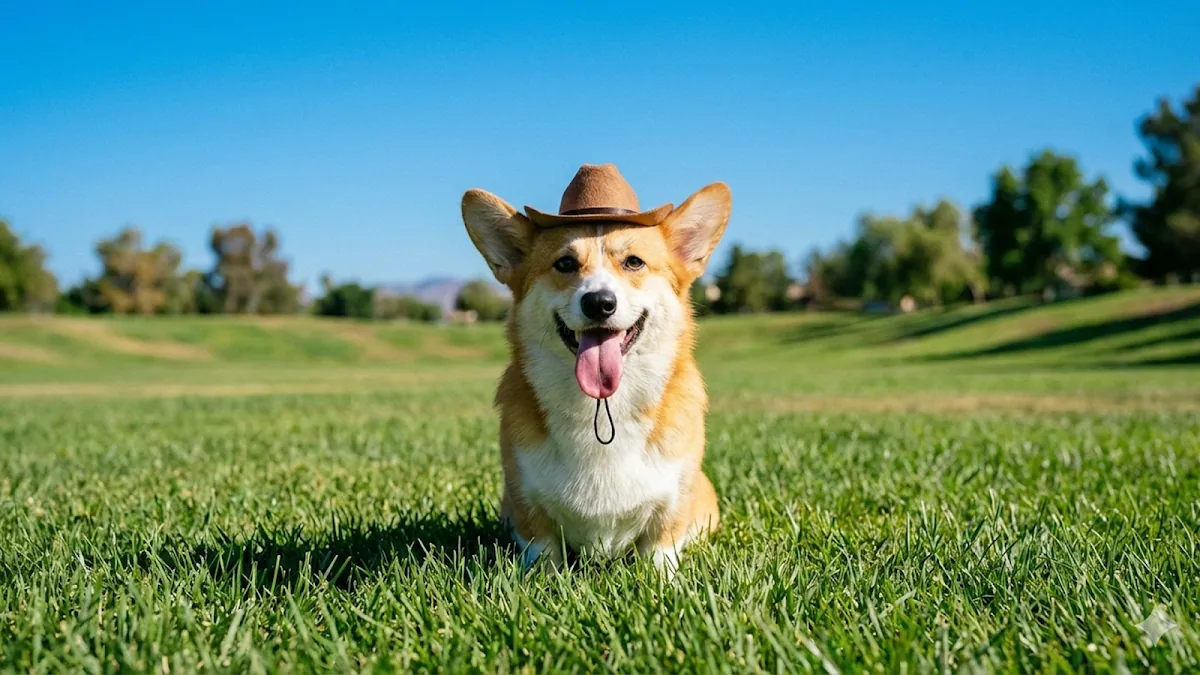
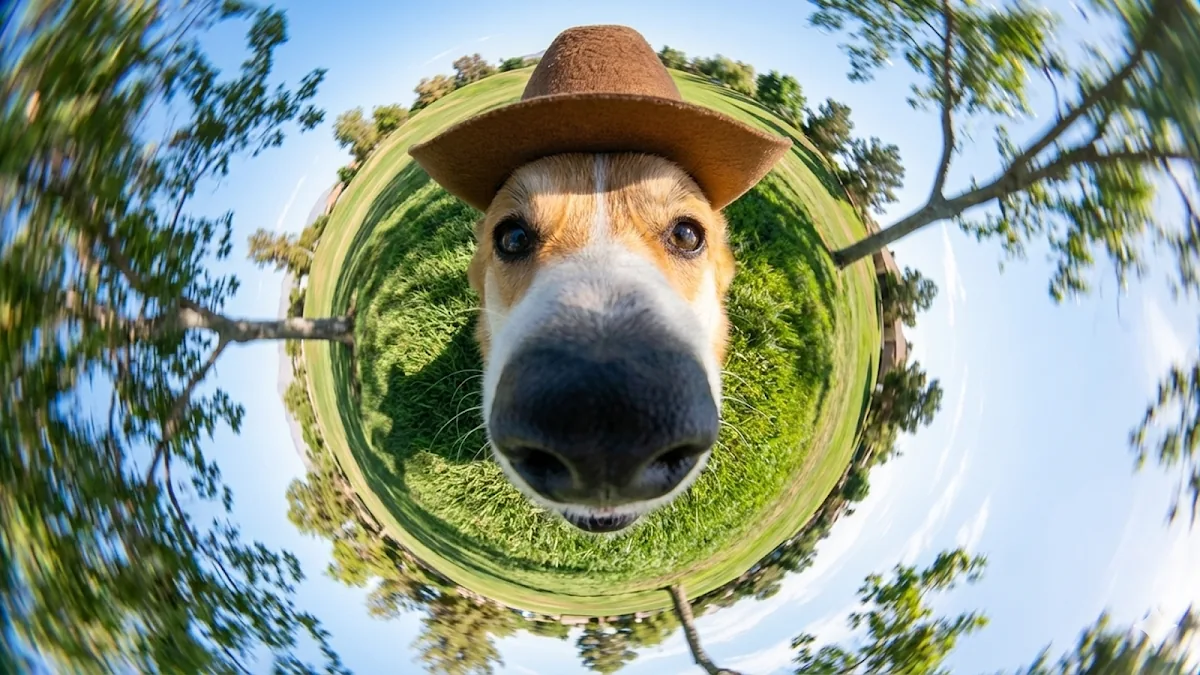
Aynı kaynaktan, yalnızca prompt değiştirilerek elde edilen iki kare. Çözünürlük ikisinde de aynı, değişen tek şey kamera açısı:
Üç kural, hepsinden önce:
- Kaynak kareyi ekran görüntüsü olarak yüklemeyin. İki kez sıkıştırılmış bir fotoğraf zaten kaybettiği detayı geri getiremez. Orijinal dosyayı verin.
- Promptu tek mesajda gönderin. Maddelere bölünmüş istekleri model sırayla değil, ortalama alarak uyguluyor.
- İnsan varsa kimlik satırını silmeyin. Bu modeller fotoğrafı filtrelemiyor, özetleyip sıfırdan çiziyor. “Yüz hatlarını birebir koru” cümlesi olmadan yüz kayıyor.
Kaynak Fotoğraf Ne Kadar İyi Olmalı
Netleştirme promptlarının tavanını kaynak dosya belirliyor. Pratikte işe yarayan alt sınır, yüzün karede en az 500 piksel yer kapladığı bir kare. Bunun altında model yüzü netleştirmiyor, yeniden uyduruyor.
Üç şey sonucu belirgin biçimde iyileştiriyor. Birincisi, WhatsApp’tan gelen kopyayı değil galeri kaydını kullanmak: WhatsApp gönderirken fotoğrafı yeniden sıkıştırıyor ve cilt dokusu ilk kaybolan şey oluyor. İkincisi, ekran görüntüsü yerine dosyanın kendisini yüklemek. Üçüncüsü, çok karanlık kareleri önce telefonun kendi galeri düzenleyicisinde biraz açmak; modeller gölgede kalan detayı kurtaramıyor, çünkü orada kurtarılacak bilgi yok.
Kare içinde beş kişiden fazlası varsa yüz benzerliği her durumda düşüyor. Kalabalık kareleri bölüp ayrı ayrı işlemek, tek seferde tamamını vermekten daha iyi sonuç veriyor.
1. Netleştirme ve Detay Kurtarma
En çok aranan prompt bu. Bulanık değil ama “yumuşak” duran karelerde işe yarıyor.
Bu fotoğrafın netliğini ve detay seviyesini yükselt. Kişinin yüz hatlarını, oranlarını ve kimliğini birebir koru, yüzü değiştirme. Cilt dokusunu, gözenekleri ve saç tellerini geri getir, cildi pürüzsüzleştirme. Gözlerdeki yansımayı ve kirpik ayrımını netleştir. Kumaş dokusunu belirginleştir. Kompozisyonu, kadrajı, rengi ve ışığı aynı bırak. Aşırı keskinleştirme yapma, hale ve kenar parlaması oluşturma.
Son cümle burada en kritik olanı. O cümle yoksa model kenarlara beyaz bir ışık halkası ekliyor ve sonuç 2000’lerin “unsharp mask” görünümüne dönüyor.
2. Gerçekten Bulanık Kareyi Toparlama
Birincisi işe yaramadıysa, yani kare hareketten veya odak kaçığından bulanıksa:
Bu fotoğraf hareket bulanıklığı içeriyor. Sahneyi aynı açı, aynı kadraj ve aynı ışıkla net olarak yeniden oluştur. Kişinin yüz hatlarını, oranlarını ve kimliğini birebir koru, yüzünü değiştirme veya güzelleştirme. Kıyafeti, arka planı ve renkleri aynı tut. Doğal fotoğraf görünümü, gerçekçi cilt dokusu, yapay parlaklık yok.
Burada model artık netleştirmiyor, sahneyi yeniden çiziyor. Bu yüzden yüz benzerliği ilkine göre daha çok kayabiliyor. İki üç deneme gerekebilir.
3. Eski ve Solmuş Fotoğrafı Restore Etme
Tarayıcıdan geçmiş aile fotoğrafları için. Renk düzeltmeyi ayrı istemek sonucu belirgin biçimde iyileştiriyor.
Bu eski fotoğrafı restore et. Çizikleri, tozu, kırışıklıkları ve leke izlerini temizle. Solmuş renkleri doğal tonlarına geri getir, sarı ve kırmızı kaymayı düzelt. Kişilerin yüz hatlarını ve kimliğini birebir koru, yüzlerini birbirine karıştırma, kimseyi gençleştirme. Dönemin kıyafetini, saç modelini ve arka planı aynı bırak. Fotoğrafın orijinal film dokusunu koru, dijital ve plastik bir görünüm verme.
“Kimseyi gençleştirme” satırı şart. Bu modeller restore ederken yaş izlerini kusur sanıp siliyor ve dedenizi otuzunda gösteriyor.
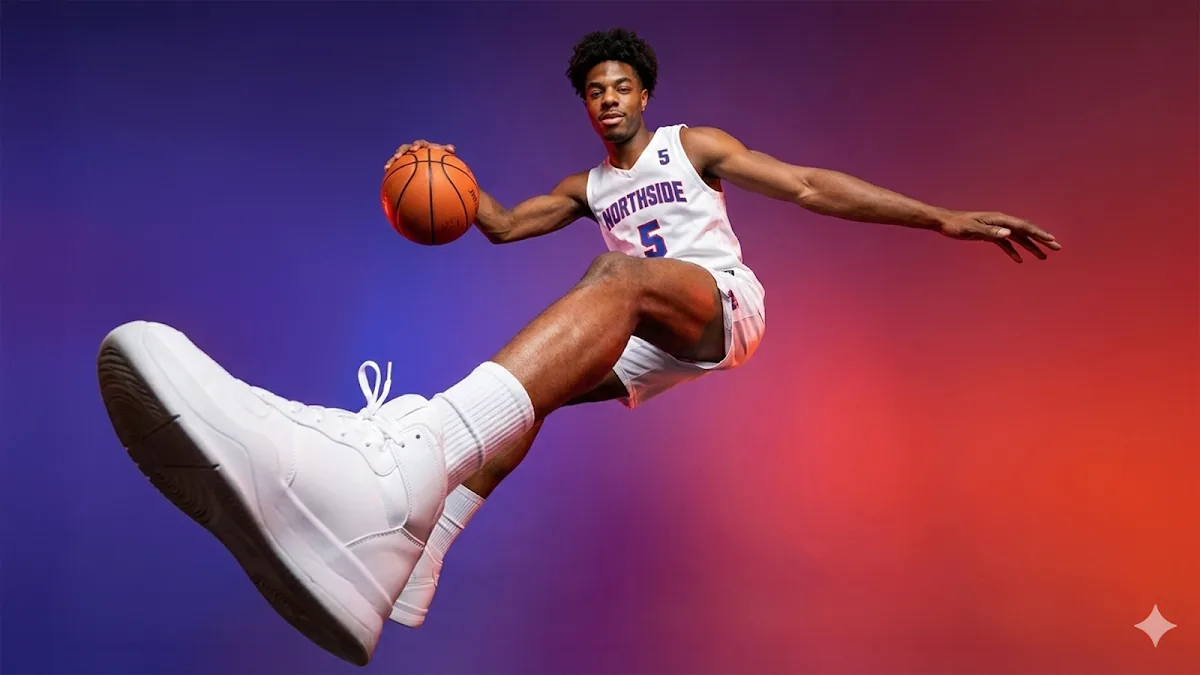
4. 4K Portre Görünümü
Piksel değil, portre kalitesi. Stüdyo işi gibi duran kareler için.
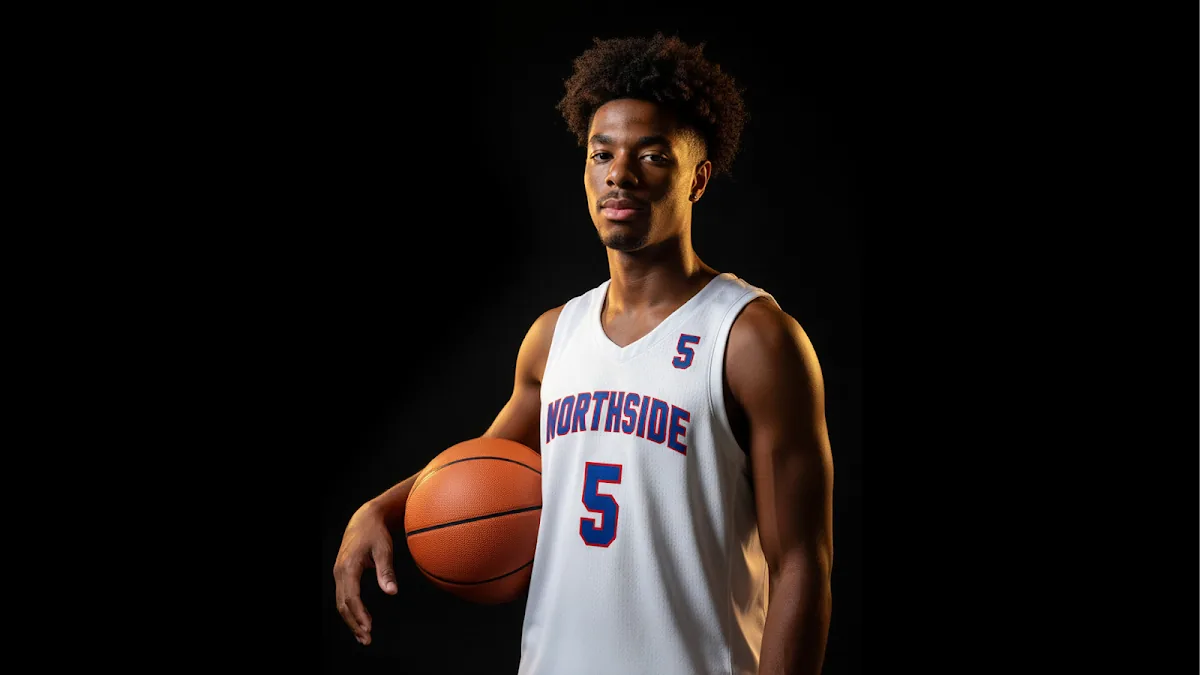
Bu fotoğrafı yüksek çözünürlüklü bir stüdyo portresi kalitesine yükselt. Kişinin yüz hatlarını, oranlarını ve kimliğini birebir koru. Yumuşak yönlü anahtar ışık, hafif dolgu ışığı, arka planda düzgün ve yumuşak bokeh. Gerçekçi cilt dokusu, gözenekler görünür, makyaj ekleme. Gözler net ve canlı, kirpikler ayrık. Doğal renk dengesi, yanmamış parlaklıklar, temiz gölge geçişleri. 4:5 oran, göğüsten yukarı.
Işık kurulumunu ve fonu tarif etmek, portrenin karakterini tamamen değiştiriyor:
5. Sinematik Görünüm
gemini 4k cinematic aramalarının karşılığı. Renk ayrımı ve ışık yönü tarif edilmeden sinematik çıkmıyor.
Bu fotoğrafı sinematik bir kare gibi yeniden düzenle. Kişinin yüz hatlarını ve kimliğini birebir koru. Sıcak anahtar ışık bir yandan gelsin, karşı taraf soğuk tonlu dolgu ışığı alsın. Gölgeler derin ama detaylı, parlaklıklar yumuşak. Hafif film grain, geniş açı değil orta odak, sığ alan derinliği. Renk ayrımı: ten tonları sıcak, arka plan soğuk. 21:9 oran, düşük kontrastlı sinematik renk paleti.
21:9 isteği burada iki işi birden yapıyor: hem görünümü hem de ileride 4K’ya çıkardığınızda alacağınız piksel oranını belirliyor.
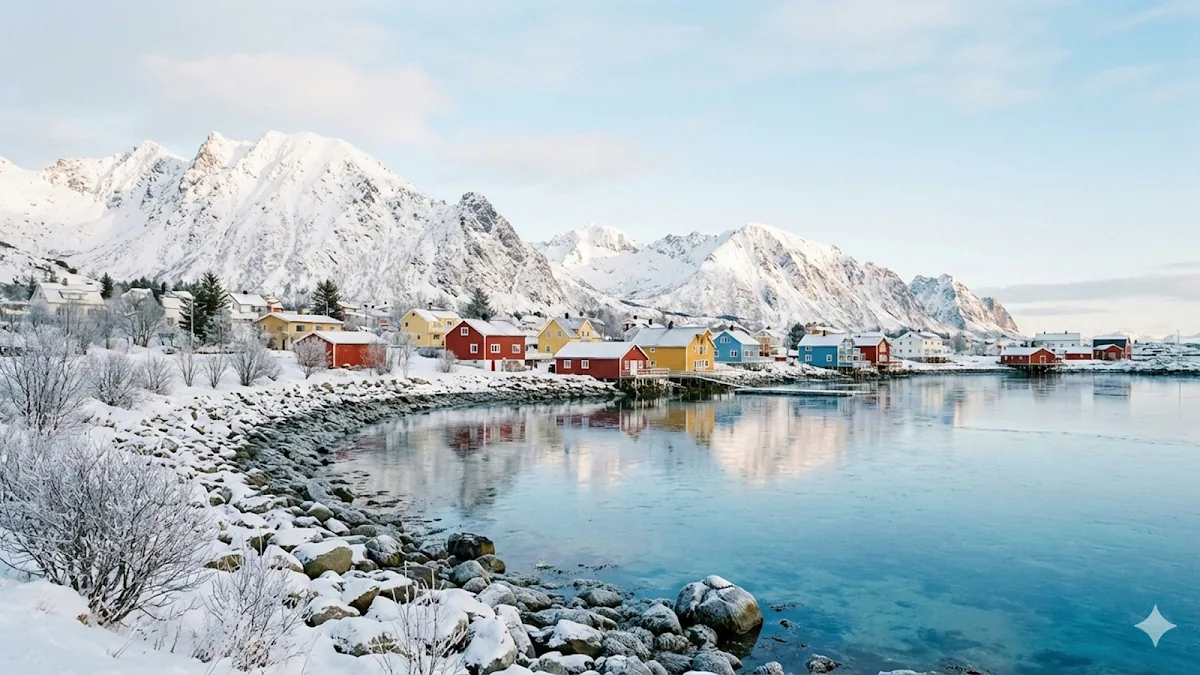
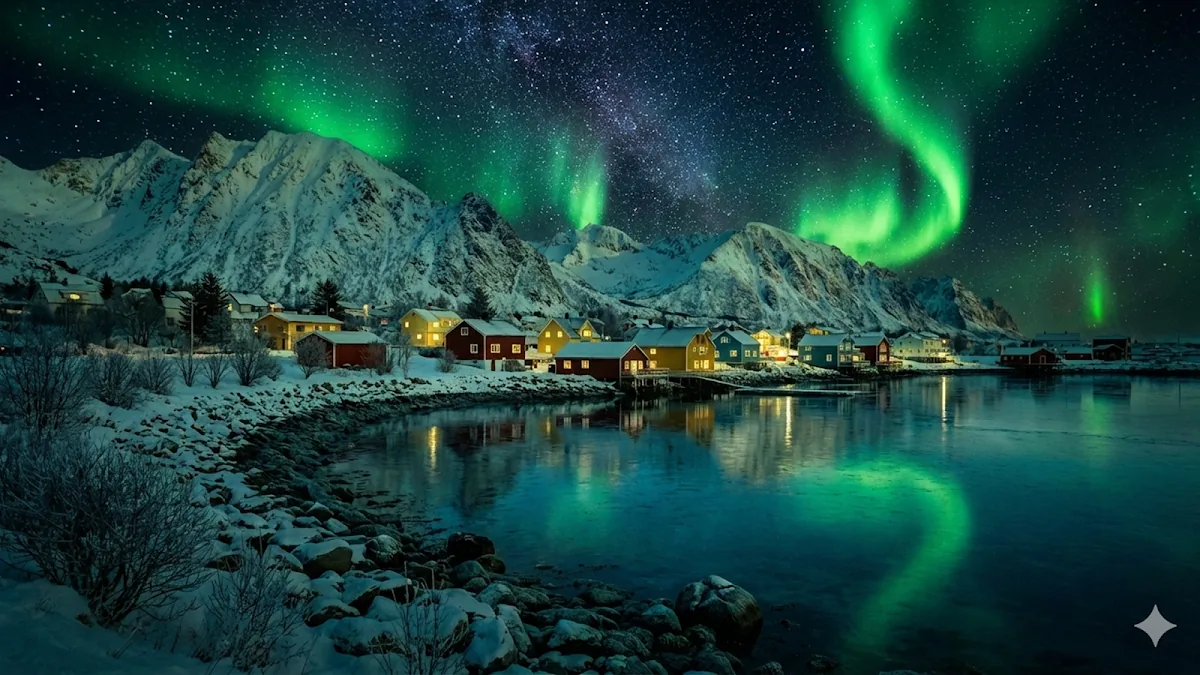
Işığın saatini değiştirmek de aynı kapıya çıkıyor. Aşağıdaki iki kare arasındaki tek fark, promptta tarif edilen zaman ve ışık:
6. Arka Planı Değiştirip Kaliteyi Koruma
En sık bozulan işlem. Model arka planı değiştirirken genelde özneyi de yeniden çiziyor.
Bu fotoğraftaki kişiyi aynen koru: yüz hatları, kimliği, duruşu, kıyafeti, saçı ve üzerindeki ışık değişmesin. Sadece arka planı değiştir: sade, açık gri bir stüdyo fonu, yumuşak ve eşit ışık. Kenar geçişlerini temiz yap, saç kenarlarında kesik veya hale bırakma. Öznenin üzerindeki ışık yönünü yeni arka planla tutarlı hale getir. Gerçekçi gölge ekle.
7. Ürün Fotoğrafı
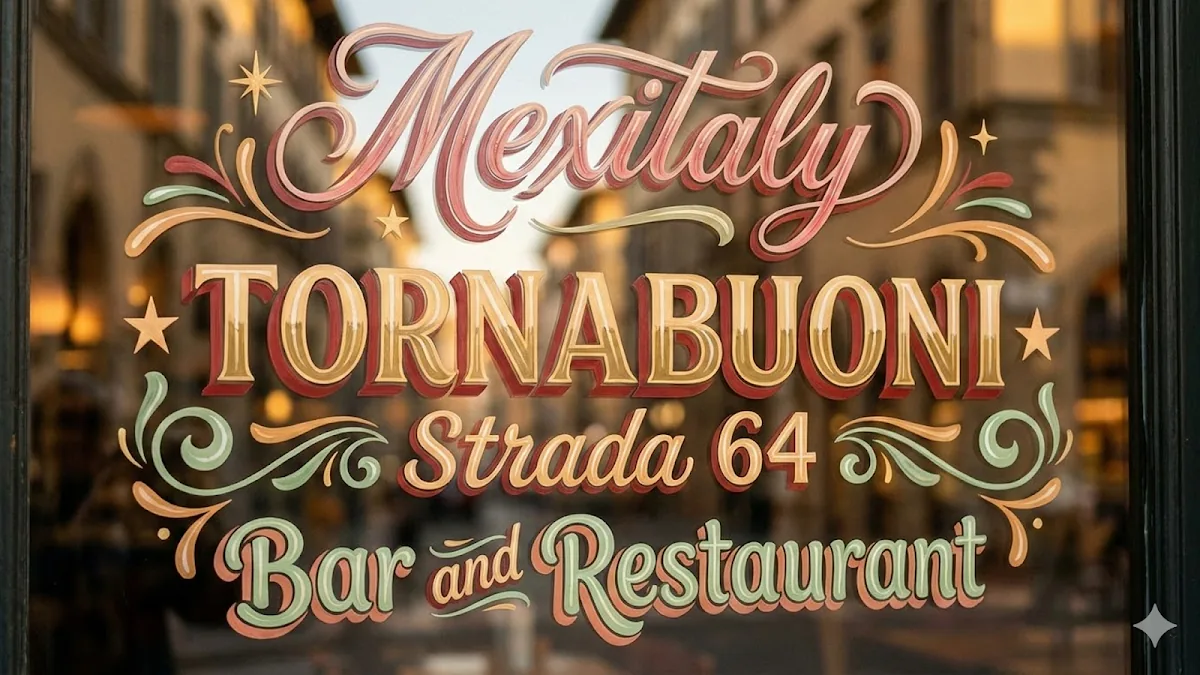
E-ticaret karesi için. Metin ve logo netliği Nano Banana 2’nin en güçlü tarafı.
Bu ürün fotoğrafını katalog kalitesine yükselt. Ürünün biçimini, rengini, malzemesini ve üzerindeki yazıları birebir koru, hiçbir yazıyı değiştirme veya uydurma. Sade beyaz fon, yumuşak kutu ışığı, altında hafif ve gerçekçi gölge. Yüzey dokusu ve malzeme yansımaları net görünsün. Toz, parmak izi ve çizikleri temizle. Ürün karede ortada, kenarlarda boşluk bırak, 1:1 oran.
“Hiçbir yazıyı değiştirme veya uydurma” satırı olmadan model etiketteki metni kendi kafasına göre yeniden yazıyor.
Nano Banana 2’nin önceki sürümlere göre en net ilerlemesi burada: karmaşık tipografi artık okunaklı çıkıyor.
8. Baskıya Hazırlık
Bu prompt tek başına yeterli değil, 4K ayarıyla birlikte kullanılıyor. Aşağıdaki bölümde anlatıyorum.
Bu görseli büyük baskı için hazırla. Kompozisyonu ve rengi koru. İnce detayları, doku geçişlerini ve kenar keskinliğini büyük ölçekte dağılmayacak şekilde güçlendir. Gürültüyü temizle ama doku kaybı yaratma. Bant oluşumu ve renk basamaklanması olmasın, geçişler pürüzsüz olsun. 3:2 oran, tam kare kadraj.
En-Boy Oranı Çıktı Boyutunuzu Belirliyor
Aynı “4K” ayarı seçtiğiniz orana göre çok farklı piksel ölçüleri veriyor. Aşağıdaki resmi demo, tek bir görselin oranlar arasında nasıl yeniden akıtıldığını gösteriyor:
Nano Banana 2 için 4K katmanının verdiği ölçüler:
| En-boy oranı | 1K | 2K | 4K |
|---|---|---|---|
| 1:1 | 1024x1024 | 2048x2048 | 4096x4096 |
| 3:4 | 896x1200 | 1792x2400 | 3584x4800 |
| 4:3 | 1200x896 | 2400x1792 | 4800x3584 |
| 4:5 | 928x1152 | 1856x2304 | 3712x4608 |
| 9:16 | 768x1376 | 1536x2752 | 3072x5504 |
| 16:9 | 1376x768 | 2752x1536 | 5504x3072 |
| 21:9 | 1584x672 | 3168x1344 | 6336x2688 |
Yani 16:9 seçerseniz “4K” aslında 5504 piksel genişlik veriyor, kare formatta ise 4096. Baskı düşünüyorsanız oranı en başta seçin, sonradan kırpmak kazandığınız pikseli geri veriyor.
Nano Banana 2 ayrıca 4:1, 1:4, 8:1 ve 1:8 gibi uç oranları da destekliyor ve tek üretimde 14 adede kadar referans görsel karıştırabiliyor.
Gerçek 4K Dosyayı Nasıl Alırsınız
Uygulamada bu ayar yok, ama Google AI Studio’da var ve ücretsiz kullanılabiliyor.
aistudio.google.comadresine Google hesabınızla girin.- Model olarak Nano Banana 2 (
gemini-3.1-flash-image) veya Nano Banana Pro (gemini-3-pro-image) seçin. - Sağdaki ayar panelinden en-boy oranını seçin.
- Çözünürlüğü 4K yapın. Varsayılan 1K olarak geliyor, elle değiştirmezseniz 4K almazsınız.
- Fotoğrafınızı yükleyin, yukarıdaki promptlardan birini tek blok halinde yapıştırın.
- Çıkan görseli indirin. Dosya artık 4096 piksel veya seçtiğiniz orana karşılık gelen ölçüde geliyor.
API tarafında aynı ayar response_format içinde duruyor:
interaction = client.interactions.create(
    model="gemini-3.1-flash-image",
    input="Bu fotoğrafın netliğini ve detay seviyesini yükselt...",
    response_format={
        "type": "image",
        "mime_type": "image/png",
        "aspect_ratio": "16:9",
        "image_size": "4K"
    },
)
image_size alanı "512", "1K", "2K" ve "4K" değerlerini alıyor. 512 yalnızca Nano Banana 2’de var, Flash Lite Image ise sadece 1K üretiyor.
Maliyet tarafı: 4K çıktı Nano Banana 2’de 2520, Nano Banana Pro’da 2000 çıktı jetonuna denk geliyor. 1K’nın yaklaşık iki katı. Toplu iş yapıyorsanız fark birikiyor, tek tek görsel üretiyorsanız fark edilmiyor.
Sık Yapılan Dört Hata
Promptu kalabalıklaştırmak. “4K, 8K, HDR, ultra realistic, masterpiece, best quality” zinciri Stable Diffusion döneminden kalma bir alışkanlık. Gemini 3 modelleri talimat takibinde çok daha iyi ve bu kelime yığınını çelişkili bir stil isteği olarak okuyorlar. Ne istediğinizi düz cümleyle yazmak her zaman daha iyi sonuç veriyor.
Küçük kaynaktan büyük çıktı beklemek. 600 piksellik bir kareden 4K istediğinizde model eksik detayı uyduruyor. Yüzler tanıdık kalmıyor, yazılar bozuluyor. Elinizdeki en büyük orijinali kullanın.
Aynı görseli üst üste işlemek. Her tur modelin kendi çıktısını yeniden yorumlaması demek. Üçüncü turda fotoğraf artık sizin fotoğrafınız olmuyor. Beğenmediyseniz en baştaki orijinale dönüp promptu değiştirin.
Oranı sonradan düzeltmek. 1:1 üretip 16:9’a kırpmak, 4096 piksellik kareyi 4096x2304’e indiriyor. Oranı üretimden önce seçin.
Filigran ve SynthID
Gemini’ın ürettiği ve düzenlediği her görsel, piksellerin içine gömülü SynthID dijital imzasını taşıyor. Bu imza gözle görünmüyor, kırpma ve yeniden kaydetme sonrasında da büyük ölçüde kalıyor. Amacı görselin yapay zekayla üretildiğini sonradan doğrulanabilir kılmak. Bir görselin Google’ın yapay zekasıyla üretilip üretilmediğini Gemini’a sorarak kontrol edebiliyorsunuz.
Bunun yanında bir de köşede duran görünür filigran var. Google One AI Pro ve Ultra aboneleri bunu profil fotoğrafının altındaki menüde yer alan “Görünür filigran” anahtarıyla kapatabiliyor. Anahtar yalnızca görünür filigranı kontrol ediyor: kapattığınızda bile SynthID ve Content Credentials verisi görselin içinde kalmaya devam ediyor.
Netleştirme ve kalite promptlarının ötesine geçip stil denemek isterseniz, aynı mantıkla yazılmış hazır prompt setleri için 80’ler akımı ve 90’lar akımı rehberlerine bakabilirsiniz. Peki siz hangi promptu denediniz, sonuç ne oldu? Yorumlarda buluşalım 👇